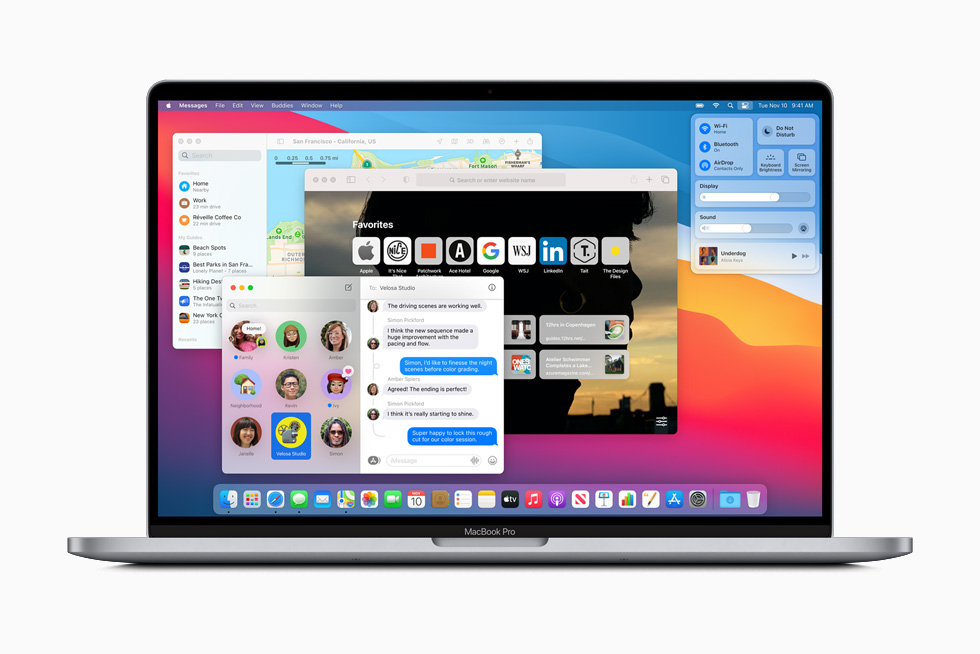

10 Mẹo Tăng Tốc Macbook Đơn Giản Ai Cũng Làm Được
Macbook của bạn đang hoạt động chậm chạp, ì ạch khiến bạn khó chịu và ảnh hưởng đến công việc, học tập hay giải trí? Đừng lo lắng, bạn hoàn toàn có thể khắc phục tình trạng này bằng những 10 mẹo tăng tốc Macbook đơn giản ai cũng làm được mà không cần tốn kém chi phí sửa chữa hay mua máy mới. Dưới đây là những bí quyết giúp “hồi sinh” chiếc Macbook của bạn, mang lại hiệu suất mượt mà như lúc mới mua.
Liên hệ ngay qua Hotline & Nhắn Zalo số trên website để trải nghiệm dịch vụ tối ưu hiệu suất Macbook chuyên nghiệp!
❓ Những Câu Hỏi Thường Gặp Về Việc Tăng Tốc Macbook
Trước khi đi vào chi tiết các mẹo, hãy cùng giải đáp một vài thắc mắc phổ biến mà nhiều người dùng gặp phải:
- Tại sao Macbook của tôi lại chạy chậm đi theo thời gian?
Macbook thường chậm lại sau một thời gian sử dụng do nhiều yếu tố tích tụ: dung lượng ổ cứng đầy, quá nhiều ứng dụng chạy ngầm, tập tin rác, hệ điều hành lỗi thời hoặc các tiện ích không cần thiết. - Những mẹo này có an toàn cho dữ liệu của tôi không?
Tuyệt đối an toàn. Các mẹo được chia sẻ đều tập trung vào việc tối ưu hóa hệ thống, dọn dẹp dữ liệu không cần thiết mà không ảnh hưởng đến các tệp tin cá nhân quan trọng của bạn. - Tôi có cần phải là người am hiểu công nghệ để thực hiện không?
Không. Các bước thực hiện đều rất đơn giản, được trình bày rõ ràng và dễ dàng áp dụng cho mọi đối tượng người dùng, từ cơ bản đến nâng cao.
✨ Lợi Ích Của Việc Áp Dụng 10 Mẹo Tăng Tốc Macbook Đơn Giản
Việc thường xuyên áp dụng các mẹo tăng tốc Macbook đơn giản không chỉ giúp máy hoạt động nhanh hơn mà còn mang lại nhiều lợi ích thiết thực:
- 🚀 Nâng cao hiệu suất làm việc: Tốc độ xử lý nhanh hơn giúp bạn hoàn thành công việc, học tập hay giải trí một cách hiệu quả, tiết kiệm thời gian và giảm thiểu sự gián đoạn.
- ⏱️ Tiết kiệm thời gian: Macbook khởi động nhanh hơn, ứng dụng mở tức thì, mọi thao tác đều mượt mà, giúp bạn không còn phải chờ đợi.
- 🔋 Kéo dài tuổi thọ thiết bị: Tối ưu hóa hệ thống giúp giảm tải cho phần cứng, hạn chế tình trạng quá nhiệt, từ đó kéo dài tuổi thọ cho Macbook của bạn.
- 💡 Trải nghiệm người dùng tốt hơn: Macbook vận hành trơn tru, không còn hiện tượng giật lag, đơ máy, mang lại cảm giác sử dụng thoải mái và thú vị hơn.
- 💰 Tiết kiệm chi phí: Thay vì phải bỏ ra một khoản tiền lớn để mua máy mới, bạn hoàn toàn có thể làm mới chiếc Macbook hiện tại bằng những mẹo đơn giản này.
⚙️ Chi Tiết 10 Mẹo Tăng Tốc Macbook Đơn Giản Ai Cũng Làm Được
Dưới đây là 10 mẹo chi tiết giúp bạn “cứu cánh” cho chiếc Macbook đang gặp vấn đề về tốc độ:
1. Khởi Động Lại Macbook Định Kỳ 🔄
Việc khởi động lại máy thường xuyên là một trong những cách đơn giản nhưng vô cùng hiệu quả để làm mới hệ thống. Khi bạn để máy ở chế độ Sleep quá lâu, các tiến trình ngầm có thể tích tụ và chiếm dụng tài nguyên. Khởi động lại máy giúp giải phóng RAM, đóng các ứng dụng chạy nền không cần thiết và sửa lỗi phần mềm tiềm ẩn.
- Cách thực hiện: Vào menu Apple (biểu tượng quả táo góc trên bên trái màn hình) > chọn “Khởi động lại” (Restart). Hãy cố gắng thực hiện thao tác này ít nhất mỗi tuần một lần.
2. Tắt Hoàn Toàn Các Ứng Dụng Không Sử Dụng 🚫
Nhiều người dùng có thói quen chỉ nhấn nút “X” để đóng cửa sổ ứng dụng. Tuy nhiên, trên macOS, hành động này chỉ ẩn cửa sổ chứ không tắt hoàn toàn ứng dụng. Chúng vẫn tiếp tục chạy ngầm trong thanh Dock và tiêu tốn tài nguyên hệ thống.
- Cách thực hiện: Di chuột đến biểu tượng ứng dụng trong Dock > Nhấp chuột phải > chọn “Kết thúc” (Quit). Hoặc bạn có thể nhấn tổ hợp phím
Command + Q.
3. Sử Dụng Activity Monitor Để Quản Lý Tiến Trình 📊
Activity Monitor là công cụ mạnh mẽ giúp bạn xem những ứng dụng nào đang tiêu tốn nhiều tài nguyên CPU, bộ nhớ (RAM) hoặc ổ đĩa nhất. Việc xác định và tắt các ứng dụng “ngốn” tài nguyên bất thường sẽ giúp giải phóng bộ nhớ và cải thiện đáng kể hiệu suất máy.
- Cách thực hiện:
- Nhấn tổ hợp phím
Command + Spaceđể mở Spotlight, gõ “Activity Monitor” và nhấn Enter. - Trong cửa sổ Activity Monitor, chọn tab CPU hoặc Memory.
- Nhấp vào tiêu đề cột (% CPU hoặc Memory) để sắp xếp theo mức độ sử dụng.
- Chọn các ứng dụng đang chiếm tỷ lệ cao và không cần thiết, sau đó nhấp vào nút “X” ở góc trên bên trái để tắt chúng.
- Nhấn tổ hợp phím
4. Dọn Dẹp Các Mục Khởi Động (Login Items) 🚀
Nhiều ứng dụng được thiết lập để tự động khởi chạy ngay khi bạn bật máy. Theo thời gian, danh sách này có thể trở nên dài, làm chậm quá trình khởi động và tiêu tốn tài nguyên ngay từ đầu.
- Cách thực hiện:
- Vào menu Apple > “Tùy chọn Hệ thống” (System Preferences).
- Chọn “Người dùng & Nhóm” (Users & Groups).
- Chọn tài khoản người dùng của bạn, sau đó nhấp vào tab “Mục đăng nhập” (Login Items).
- Chọn các ứng dụng bạn không muốn khởi động cùng máy và nhấp vào dấu trừ (-) để xóa chúng khỏi danh sách.
5. Giải Phóng Dung Lượng Ổ Cứng 🧹
Ổ cứng đầy là một trong những nguyên nhân hàng đầu khiến Macbook hoạt động chậm chạp. Hệ điều hành cần có không gian trống để hoạt động hiệu quả, xử lý dữ liệu và sử dụng bộ nhớ ảo khi cần thiết. Mục tiêu là giữ ít nhất 10% dung lượng ổ đĩa trống.
- Cách thực hiện:
- Nhấn vào biểu tượng Apple > “Giới thiệu về máy Mac này” (About This Mac).
- Chọn tab “Ổ lưu trữ” (Storage).
- Nhấp vào nút “Quản lý” (Manage). Tại đây, bạn có thể xem các gợi ý để tối ưu hóa dung lượng như lưu trữ lên iCloud, tối ưu hóa dung lượng, dọn dẹp thùng rác tự động, giảm các tệp lộn xộn hoặc gỡ bỏ ứng dụng không dùng đến.
- Đừng quên kiểm tra và xóa các tệp tin, ứng dụng không cần thiết trong thư mục “Tải về” (Downloads) và “Thùng rác” (Trash).
6. Gỡ Bỏ Các Ứng Dụng Không Dùng Đến 🗑️
Các ứng dụng bạn không còn sử dụng vẫn chiếm dung lượng lưu trữ và có thể chạy ngầm, ảnh hưởng đến hiệu suất tổng thể.
- Cách thực hiện:
- Mở Finder > Ứng dụng (Applications).
- Kéo ứng dụng bạn muốn gỡ bỏ vào Thùng rác (Trash).
- Nhấp chuột phải vào Thùng rác và chọn “Dọn sạch Thùng rác” (Empty Trash).
- Để gỡ cài đặt sâu hơn, bạn có thể sử dụng các công cụ gỡ cài đặt chuyên dụng hoặc tìm kiếm các tệp liên quan đến ứng dụng đó để xóa hoàn toàn.
7. Loại Bỏ Các Hiệu Ứng Hình Ảnh 🌟
Các hiệu ứng đồ họa, hình ảnh động, trong suốt trên macOS mang lại giao diện bắt mắt nhưng cũng tiêu tốn tài nguyên hệ thống. Tắt bớt chúng sẽ giúp giải phóng tài nguyên, đặc biệt hữu ích cho các máy có cấu hình thấp hơn.
- Cách thực hiện:
- Vào menu Apple > “Tùy chọn Hệ thống” (System Preferences).
- Chọn “Trợ năng” (Accessibility).
- Chọn “Hiển thị” (Display).
- Tích chọn vào “Giảm độ trong suốt” (Reduce Transparency) và “Giảm chuyển động” (Reduce Motion).
8. Dọn Dẹp Bộ Nhớ Đệm (Cache) và Lịch Sử Trình Duyệt 🌐
Theo thời gian, trình duyệt web tích lũy một lượng lớn dữ liệu bộ nhớ đệm (cache), cookie và lịch sử duyệt web. Điều này có thể làm chậm quá trình tải trang và ảnh hưởng đến hiệu suất chung.
- Cách thực hiện:
- Mở trình duyệt bạn đang sử dụng (Safari, Chrome, Firefox…).
- Vào phần Cài đặt (Settings) > Lịch sử (History) hoặc Quyền riêng tư (Privacy).
- Chọn tùy chọn xóa dữ liệu duyệt web, bộ nhớ đệm và cookie. Hãy chọn khoảng thời gian bạn muốn xóa (ví dụ: toàn bộ thời gian).
9. Cập Nhật macOS và Ứng Dụng Thường Xuyên ⬆️
Apple liên tục phát hành các bản cập nhật macOS và các ứng dụng tích hợp để cải thiện hiệu suất, sửa lỗi bảo mật và vá các lỗ hổng. Việc giữ cho hệ thống và ứng dụng luôn được cập nhật là rất quan trọng.
- Cách thực hiện:
- Vào menu Apple > “Tùy chọn Hệ thống” (System Preferences) > “Cập nhật phần mềm” (Software Update).
- Nếu có bản cập nhật, hãy tải về và cài đặt.
- Đối với các ứng dụng khác, bạn có thể mở App Store và kiểm tra các bản cập nhật hoặc cập nhật trực tiếp trong từng ứng dụng.
10. Cân Nhắc Nâng Cấp SSD Hoặc RAM (Nếu Cần) ⚡
Đây là một mẹo nâng cao, nhưng nếu chiếc Macbook của bạn đã quá cũ và các phương pháp trên không còn hiệu quả, việc nâng cấp phần cứng có thể là giải pháp cuối cùng. Ổ cứng SSD mang lại tốc độ đọc/ghi dữ liệu nhanh hơn đáng kể so với HDD truyền thống. Nâng cấp RAM cũng giúp máy xử lý đa nhiệm tốt hơn.
- Lưu ý: Việc nâng cấp phần cứng có thể phức tạp và yêu cầu kiến thức kỹ thuật. Nếu không chắc chắn, hãy tìm đến các trung tâm sửa chữa uy tín.
📑 Cam Kết Dịch Vụ Tối Ưu Hiệu Suất Macbook
Chúng tôi hiểu rằng đôi khi việc tự thực hiện 10 mẹo tăng tốc Macbook đơn giản có thể gặp khó khăn hoặc không mang lại hiệu quả mong muốn. Vì vậy, chúng tôi cam kết mang đến dịch vụ chuyên nghiệp, giúp chiếc Macbook của bạn hoạt động mượt mà và ổn định nhất:
- ✅ Chẩn đoán và khắc phục chuyên sâu: Đội ngũ kỹ thuật viên giàu kinh nghiệm của chúng tôi sẽ kiểm tra toàn diện tình trạng máy, xác định chính xác nguyên nhân gây chậm và đưa ra giải pháp tối ưu.
- 🛡️ Quy trình minh bạch, không phát sinh chi phí: Chúng tôi cam kết báo giá rõ ràng trước khi thực hiện, đảm bảo không có bất kỳ chi phí phát sinh nào ngoài dự kiến.
- 💯 Chế độ bảo hành uy tín: Sau khi dịch vụ hoàn tất, bạn sẽ nhận được chế độ bảo hành rõ ràng, mang đến sự an tâm tuyệt đối.
- 🚀 Tăng tốc hiệu quả, trải nghiệm mượt mà: Chúng tôi không chỉ khắc phục vấn đề tạm thời mà còn tối ưu hóa hệ thống để máy hoạt động ổn định, nhanh chóng trong thời gian dài.
📞 Lời Kêu Gọi Hành Động
Đừng để chiếc Macbook chậm chạp làm gián đoạn công việc và trải nghiệm của bạn! Hãy liên hệ ngay với chúng tôi để được tư vấn và trải nghiệm dịch vụ 10 Mẹo Tăng Tốc Macbook Đơn Giản Ai Cũng Làm Được chuyên nghiệp, hiệu quả nhất. Chúng tôi sẵn sàng hỗ trợ bạn lấy lại tốc độ đỉnh cao cho “dế cưng” của mình!
Liên hệ ngay qua Hotline & Nhắn Zalo số trên website để được hỗ trợ!