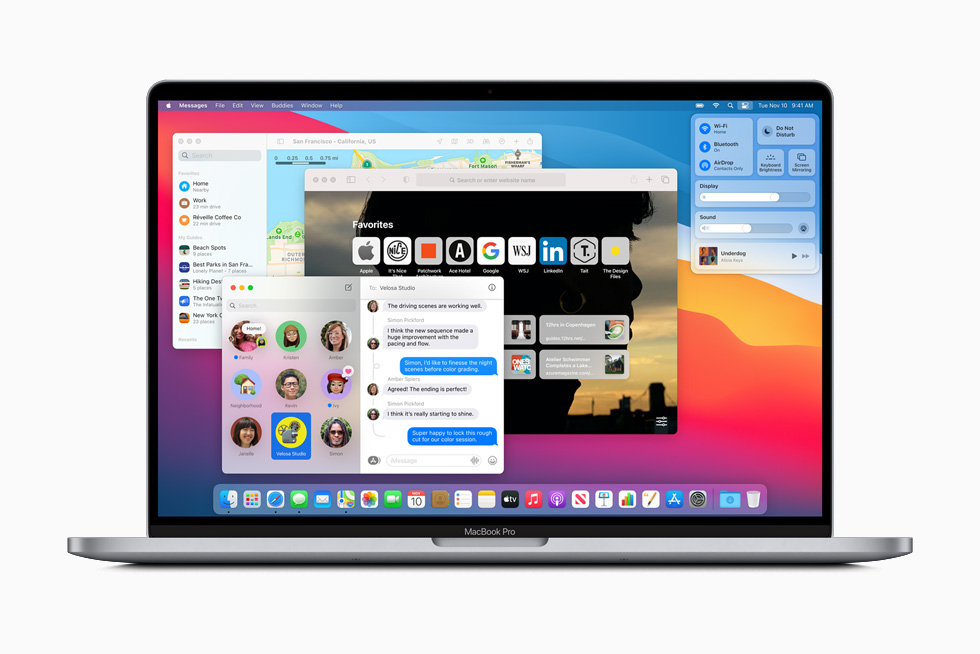

Chào mừng bạn đến với thế giới macOS, nơi sự tinh tế, mạnh mẽ và thân thiện hòa quyện làm một! Sở hữu một chiếc Macbook là bước đầu tiên trên hành trình trải nghiệm công nghệ đỉnh cao của Apple. Tuy nhiên, đối với những người mới làm quen, việc khám phá và làm chủ hệ điều hành mới có thể đôi chút bỡ ngỡ. Hiểu rõ điều này, Maclife Hướng Dẫn Sử Dụng Macbook Cho Người Mới Bắt Đầu ra đời như một người bạn đồng hành tin cậy, giúp bạn từng bước chinh phục chiếc máy tính mạnh mẽ này một cách dễ dàng và hiệu quả nhất. Dù bạn chuyển từ một hệ điều hành khác hay chưa từng sử dụng máy tính trước đây, chúng tôi đều có giải pháp phù hợp để bạn nhanh chóng làm quen và phát huy tối đa tiềm năng của Macbook.
🚀 Liên hệ ngay qua Hotline & Nhắn Zalo số trên website 🚀
Thời gian làm việc: 8h00 – 23h00 hàng ngày.
❓ Câu Hỏi Thường Gặp Khi Bắt Đầu Với Macbook ❓
💨 Macbook có khó sử dụng hơn Windows không?
Nhiều người dùng mới lo ngại về sự khác biệt giữa macOS và Windows. Tuy nhiên, macOS nổi tiếng với giao diện trực quan, logic và thân thiện, giúp người dùng dễ dàng làm quen. Các thao tác cơ bản như mở ứng dụng, quản lý tệp tin hay kết nối mạng đều được thiết kế đơn giản. Maclife sẽ giúp bạn nhận ra rằng việc chuyển đổi sẽ mượt mà hơn bạn nghĩ.
💡 Làm sao để gõ tiếng Việt trên Macbook?
Việc cài đặt và sử dụng bàn phím tiếng Việt trên Macbook rất đơn giản. Bạn chỉ cần vài thao tác trong phần Cài đặt hệ thống (System Settings) là có thể tùy chỉnh để gõ tiếng Việt một cách dễ dàng, chọn lựa kiểu gõ yêu thích.
🚀 Tôi nên bắt đầu học những phím tắt nào trước tiên?
Phím tắt là chìa khóa để tối ưu hóa tốc độ làm việc trên Macbook. Đối với người mới, chúng tôi khuyến khích bắt đầu với các tổ hợp phím cơ bản như sao chép/dán (Command + C/V), thoát ứng dụng (Command + Q), mở tab mới (Command + T) và chụp màn hình (Command + Shift + 3/4). Việc làm quen dần sẽ giúp bạn thao tác nhanh chóng và chuyên nghiệp hơn.
💡 Khám Phá Sức Mạnh Macbook Cùng Maclife 💡
🌟 Tại Sao Macbook Là Lựa Chọn Tuyệt Vời Cho Bạn? 🌟
Sở hữu một chiếc Macbook không chỉ là sở hữu một thiết bị công nghệ, mà còn là đầu tư vào trải nghiệm làm việc và sáng tạo đỉnh cao.
- Thiết kế sang trọng và bền bỉ: Macbook luôn nổi bật với vẻ ngoài tinh tế, tối giản nhưng không kém phần sang trọng, được chế tác từ vật liệu cao cấp, mang lại cảm giác cao cấp và độ bền vượt thời gian.
- Hệ điều hành macOS thân thiện và ổn định: macOS được thiết kế đặc biệt cho các thiết bị Apple, mang lại giao diện trực quan, dễ sử dụng, hoạt động mượt mà và ít gặp lỗi hay treo máy.
- Hệ sinh thái Apple liền mạch: Khi kết hợp Macbook với iPhone, iPad hay Apple Watch, bạn sẽ trải nghiệm sự đồng bộ hóa dữ liệu và kết nối liền mạch, giúp công việc và cuộc sống cá nhân trở nên tiện lợi hơn bao giờ hết.
- Hiệu suất mạnh mẽ, tối ưu cho công việc sáng tạo: Với bộ vi xử lý mạnh mẽ và tối ưu hóa phần cứng, Macbook đáp ứng xuất sắc các tác vụ từ công việc văn phòng, học tập đến các ứng dụng đòi hỏi hiệu năng cao như chỉnh sửa ảnh, video.
- Giá trị bán lại cao và tuổi thọ lâu dài: Macbook giữ giá tốt trên thị trường đồ cũ và có tuổi thọ sử dụng ấn tượng, là một khoản đầu tư thông minh cho tương lai.
🗺️ Bước Đầu Làm Quen Với Giao Diện macOS 🗺️
Giao diện macOS được thiết kế để mang lại trải nghiệm người dùng tốt nhất, tập trung vào sự đơn giản và hiệu quả.
- Finder: Trợ thủ đắc lực quản lý tệp tin.
Giống như “This PC” trên Windows, Finder là nơi bạn quản lý tất cả các tệp tin, thư mục và ổ đĩa trên Macbook của mình. Giao diện Finder thân thiện giúp bạn dễ dàng tìm kiếm, sắp xếp và tổ chức dữ liệu. - Dock: Thanh công cụ tiện lợi cho ứng dụng yêu thích.
Nằm ở cuối màn hình, Dock là nơi chứa các ứng dụng bạn thường xuyên sử dụng. Bạn có thể tùy chỉnh Dock bằng cách thêm hoặc bớt các biểu tượng ứng dụng, giúp truy cập nhanh chóng vào các phần mềm cần thiết. - Spotlight: Tìm kiếm mọi thứ chỉ với một thao tác.
Chỉ cần nhấn tổ hợp phímCommand + Space, bạn sẽ mở ra Spotlight – công cụ tìm kiếm mạnh mẽ giúp bạn nhanh chóng tìm thấy bất kỳ tệp tin, ứng dụng, email hay thậm chí là thông tin trên web chỉ trong tích tắc. - Menu Bar và Nút Apple: Trung tâm điều khiển của bạn.
Menu Bar ở phía trên cùng màn hình cung cấp các tùy chọn và cài đặt theo từng ứng dụng bạn đang mở. Nút Apple (biểu tượng quả táo góc trái màn hình) là nơi bạn truy cập các cài đặt hệ thống, thông tin máy, buộc thoát ứng dụng và nhiều hơn nữa.
🖐️ Làm Chủ Trackpad: Cử Chỉ Đa Điểm Thông Minh 🖐️
Trackpad trên Macbook không chỉ là một bề mặt di chuột, mà là một giao diện tương tác đa năng, mang lại trải nghiệm điều khiển mượt mà và hiệu quả.
- Chạm một ngón: Thực hiện thao tác Click trái cơ bản để chọn hoặc mở tệp tin.
- Nhấn hai ngón: Tương tự như chuột phải trên Windows, dùng để hiển thị menu tùy chọn.
- Vuốt hai ngón lên hoặc xuống: Cuộn nhanh nội dung trên trang web, tài liệu hoặc danh sách.
- Vuốt ba ngón tay lên: Kích hoạt Mission Control, hiển thị tất cả các cửa sổ đang mở trên màn hình của bạn, giúp bạn dễ dàng chuyển đổi giữa các ứng dụng.
- Vuốt ba ngón tay sang trái/phải: Chuyển đổi nhanh giữa các màn hình Desktop hoặc không gian làm việc.
- Chụm hoặc tách hai ngón tay: Phóng to hoặc thu nhỏ hình ảnh, văn bản, giúp bạn xem chi tiết hoặc có cái nhìn tổng quan.
- Xoay hai ngón tay: Quay hoặc thay đổi hướng hiển thị của hình ảnh, tài liệu như bạn đang xoay vật thật.
- Chụm bốn ngón tay: Mở Launchpad, hiển thị toàn bộ các ứng dụng đã cài đặt trên máy, giúp bạn truy cập nhanh.
⌨️ Phím Tắt Macbook: Chìa Khóa Để Làm Việc Nhanh Hơn ⌨️
Nắm vững các tổ hợp phím tắt sẽ biến bạn thành một người dùng Macbook chuyên nghiệp, tiết kiệm đáng kể thời gian thao tác.
- Command + Q: Thoát ứng dụng đang chạy.
- Command + W: Đóng cửa sổ đang hoạt động hoặc tab trình duyệt.
- Command + T: Mở một tab mới trong trình duyệt hoặc một cửa sổ Finder mới.
- Command + Option + ESC: Buộc đóng một ứng dụng bị treo hoặc không phản hồi.
- Command + F: Mở thanh tìm kiếm trong ứng dụng hoặc trên trang web.
- Command + Shift + 3: Chụp toàn bộ màn hình.
- Command + Shift + 4: Cho phép bạn chọn một vùng tùy chỉnh trên màn hình để chụp.
- Command + Shift + 4 + Phím cách: Chụp ảnh màn hình của một cửa sổ ứng dụng cụ thể.
- Command + Space: Kích hoạt công cụ tìm kiếm Spotlight.
- Command + C / Command + V: Sao chép và dán nội dung.
- Command + Shift + V: Dán văn bản dưới dạng thuần túy (bỏ định dạng gốc).
✍️ Các Thao Tác Cơ Bản Khác Cần Biết ✍️
Bên cạnh giao diện và phím tắt, có một số chức năng và thao tác khác mà người dùng mới nên làm quen để tối ưu hóa trải nghiệm.
- Gõ tiếng Việt: Macbook hỗ trợ nhiều bộ gõ tiếng Việt. Bạn có thể dễ dàng thêm bàn phím tiếng Việt vào danh sách “Input Sources” trong cài đặt Bàn phím (Keyboard) để soạn thảo văn bản tiếng Việt một cách tiện lợi.
- Tạo tài khoản khách (Guest User): Tính năng này rất hữu ích khi bạn muốn cho người khác mượn máy mà vẫn đảm bảo an toàn cho dữ liệu cá nhân. Tài khoản khách không lưu trữ bất kỳ thông tin nào sau khi đăng xuất.
- Quản lý ứng dụng và phần mềm: Bạn có thể tải ứng dụng từ App Store chính thức hoặc trực tiếp từ trang web của nhà phát triển. macOS cung cấp nhiều công cụ tích hợp để quản lý, cài đặt và gỡ bỏ ứng dụng một cách dễ dàng.
- Hẹn giờ bật/tắt máy: Tính năng này cho phép bạn lên lịch tự động bật hoặc tắt máy theo thời gian mong muốn, rất tiện lợi cho việc quản lý thời gian sử dụng hoặc đảm bảo máy tắt đúng giờ.
- Làm quen với Safari và Mail: Trình duyệt Safari và ứng dụng Mail mặc định trên Macbook rất mạnh mẽ và tích hợp sâu với hệ sinh thái Apple, mang đến trải nghiệm duyệt web và quản lý email hiệu quả.
- Kích hoạt Paper Tape trong Calculator: Một tính năng hữu ích của ứng dụng Máy tính (Calculator) cho phép bạn xem lại lịch sử các phép tính đã thực hiện, giống như một cuốn sổ nháp điện tử.
🤝 Maclife Cam Kết Đồng Hành Cùng Bạn 🤝
Khi bạn chọn Maclife Hướng Dẫn Sử Dụng Macbook Cho Người Mới Bắt Đầu, bạn không chỉ nhận được kiến thức, mà còn là một dịch vụ hỗ trợ chuyên nghiệp và tận tâm.
💯 Cam Kết Dịch Vụ Chuyên Nghiệp 💯
- Hỗ trợ tận tâm, bài bản cho người mới bắt đầu: Chúng tôi hiểu rằng mỗi người dùng có một điểm xuất phát khác nhau. Đội ngũ chuyên gia của Maclife sẽ kiên nhẫn hướng dẫn bạn từng bước, giải đáp mọi thắc mắc, từ những điều cơ bản nhất đến các tính năng nâng cao.
- Cung cấp kiến thức và giải pháp tối ưu: Maclife không chỉ cung cấp hướng dẫn sử dụng mà còn chia sẻ các mẹo vặt, thủ thuật và giải pháp hiệu quả để bạn khai thác tối đa sức mạnh của chiếc Macbook.
- Luôn cập nhật xu hướng công nghệ mới nhất: Thế giới công nghệ luôn vận động. Chúng tôi cam kết cập nhật liên tục các phiên bản macOS mới, các tính năng đột phá và những ứng dụng hữu ích để bạn luôn dẫn đầu.
🛡️ An Tâm Tuyệt Đối Với Chế Độ Bảo Hành & Hỗ Trợ 🛡️
- Không phát sinh chi phí ẩn, rõ ràng minh bạch: Mọi dịch vụ và tư vấn của Maclife đều được thông báo chi tiết về chi phí (nếu có) và tuyệt đối không có các khoản phí phát sinh không rõ ràng.
- Hỗ trợ khắc phục sự cố sau hướng dẫn: Sau khi bạn đã làm quen với các thao tác cơ bản, nếu gặp bất kỳ khó khăn nào trong quá trình sử dụng, Maclife luôn sẵn sàng hỗ trợ bạn giải quyết.
- Chính sách bảo hành chu đáo: Chúng tôi cung cấp các chính sách bảo hành rõ ràng cho các dịch vụ liên quan, đảm bảo quyền lợi tốt nhất cho khách hàng.
✨ Lời Kêu Gọi Hành Động (CTA) ✨
Đừng để sự bỡ ngỡ ban đầu cản trở bạn khám phá thế giới tuyệt vời của Macbook. Với Maclife Hướng Dẫn Sử Dụng Macbook Cho Người Mới Bắt Đầu, hành trình làm quen và làm chủ chiếc máy tính cao cấp này sẽ trở nên dễ dàng, thú vị và hiệu quả hơn bao giờ hết.
Hãy liên hệ ngay với chúng tôi hôm nay để nhận được sự tư vấn chi tiết và trải nghiệm dịch vụ hướng dẫn sử dụng Macbook chuyên nghiệp từ Maclife. Chúng tôi luôn sẵn sàng lắng nghe và mang đến giải pháp tốt nhất cho bạn.
Liên hệ ngay qua Hotline & Nhắn Zalo số trên website để bắt đầu hành trình làm chủ Macbook của bạn!