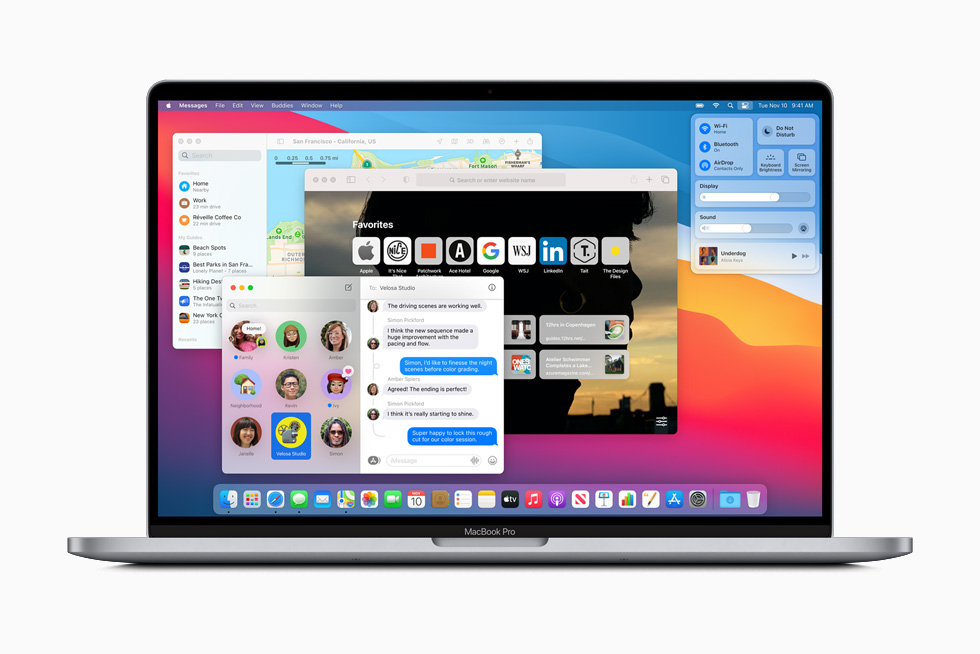

Macbook, với sự ổn định, hiệu năng mạnh mẽ và thiết kế tinh tế, luôn là lựa chọn hàng đầu của nhiều người dùng cá nhân và chuyên nghiệp. Tuy nhiên, không có thiết bị điện tử nào là hoàn hảo tuyệt đối. Trong quá trình sử dụng, chiếc Macbook của bạn đôi khi cũng có thể gặp phải những trục trặc không mong muốn, ảnh hưởng đến trải nghiệm làm việc, học tập hay giải trí. Hiểu rõ Những Lỗi Thường Gặp Trên Macbook Và Cách Khắc Phục Nhanh sẽ giúp bạn xử lý tình huống kịp thời, tiết kiệm thời gian và chi phí.
Liên hệ ngay qua Hotline & Nhắn Zalo số trên website
🚫 Lỗi Hiệu Suất: Macbook Chạy Chậm, Lag, Đơ Máy 🐌
Tình trạng Macbook chạy chậm, ứng dụng bị đơ hoặc thậm chí là treo máy là một trong những lỗi thường gặp trên Macbook gây khó chịu nhất. Máy hoạt động ì ạch không chỉ làm giảm năng suất mà còn khiến người dùng cảm thấy bực bội.
🐌 Nguyên nhân khiến Macbook chậm:
- Ổ cứng gần đầy: Khi dung lượng lưu trữ còn quá ít, hệ điều hành không có đủ không gian để hoạt động hiệu quả, dẫn đến hiệu suất giảm sút.
- Quá nhiều ứng dụng chạy nền: Các ứng dụng chạy ngầm dù bạn không trực tiếp sử dụng vẫn tiêu tốn tài nguyên CPU và RAM, làm chậm máy đáng kể.
- macOS lỗi thời: Các phiên bản hệ điều hành cũ có thể không còn tối ưu với phần cứng hoặc các ứng dụng mới, gây ra xung đột và làm máy chậm đi.
- Nhiều ứng dụng khởi động cùng máy (Startup Items): Việc có quá nhiều chương trình tự động chạy khi bạn bật máy sẽ kéo dài thời gian khởi động và chiếm dụng tài nguyên.
- Cấu hình phần cứng cũ: Theo thời gian, phần cứng có thể không còn đáp ứng được yêu cầu của các phần mềm mới, dẫn đến tình trạng chậm lag.
- Nhiệt độ cao, tản nhiệt kém: Khi Macbook quá nóng, bộ xử lý sẽ tự động giảm xung nhịp để bảo vệ linh kiện, dẫn đến hiệu suất giảm.
- Pin chai: Pin có tuổi thọ nhất định và sẽ bị chai sau một thời gian sử dụng, ảnh hưởng đến hiệu năng tổng thể của máy.
✨ Cách khắc phục hiệu quả:
- Dọn dẹp ổ cứng: Thường xuyên xóa các tệp tin không cần thiết, gỡ bỏ ứng dụng ít dùng, và kiểm tra dung lượng lưu trữ qua “About This Mac” > “Storage”.
- Quản lý ứng dụng chạy nền: Sử dụng “Activity Monitor” để kiểm tra và tắt các ứng dụng đang tiêu tốn nhiều tài nguyên CPU/RAM mà bạn không sử dụng.
- Cập nhật macOS: Luôn đảm bảo bạn đang sử dụng phiên bản macOS mới nhất. Apple thường xuyên phát hành các bản cập nhật để vá lỗi và tối ưu hóa hiệu suất.
- Tắt ứng dụng khởi động cùng máy: Truy cập “System Settings” (hoặc “System Preferences”) > “General” > “Login Items” và tắt bớt các ứng dụng không cần thiết.
- Reset SMC và NVRAM/PRAM: Các thao tác này giúp khôi phục các cài đặt hệ thống liên quan đến quản lý nguồn, nhiệt độ và hiệu suất tổng thể.
- Kiểm tra ổ cứng: Sử dụng công cụ “Disk Utility” và chọn “First Aid” để kiểm tra và sửa các lỗi tiềm ẩn trên ổ cứng.
- Vệ sinh máy định kỳ: Giữ cho các khe tản nhiệt sạch sẽ, tránh bụi bẩn tích tụ giúp hệ thống làm mát hoạt động hiệu quả hơn.
💡 Lỗi Nguồn & Pin: Macbook Không Lên Nguồn, Sạc Chập Chờn, Pin Nhanh Hết 🔌🔋⏳
Các vấn đề liên quan đến nguồn điện và pin có thể khiến chiếc Macbook của bạn trở nên vô dụng hoặc hoạt động kém hiệu quả.
🔌 Macbook không lên nguồn:
Macbook không phản hồi khi nhấn nút nguồn là một lỗi khá nghiêm trọng. Nguyên nhân có thể do pin cạn kiệt, pin bị hỏng, lỗi phần cứng (nút nguồn, IC nguồn) hoặc lỗi phần mềm, hệ điều hành.
✨ Cách khắc phục hiệu quả:
- Kiểm tra sạc và pin: Đảm bảo sạc và cáp hoạt động tốt, cắm sạc đủ thời gian (ít nhất 10-15 phút) trước khi thử bật máy. Nếu pin đã quá cũ hoặc bị chai nặng, đây có thể là nguyên nhân chính.
- Reset SMC: Thao tác này có thể giải quyết các vấn đề liên quan đến quản lý nguồn và sạc pin.
- Sử dụng tổ hợp phím đặc biệt: Thử các tổ hợp như Shift + Control + Option + Power hoặc Command + Option + P + R + Power (reset PRAM) để khắc phục lỗi khởi động.
- Kiểm tra màn hình ngoài: Nếu máy có lên nguồn nhưng màn hình đen, hãy thử kết nối với màn hình ngoài để kiểm tra.
- Mang đến trung tâm sửa chữa: Nếu đã thử các cách trên mà máy vẫn không lên nguồn, có thể lỗi nằm ở phần cứng và cần sự can thiệp của kỹ thuật viên chuyên nghiệp.
🔋 Macbook không sạc được pin hoặc sạc chập chờn:
Biểu hiện là biểu tượng pin không thay đổi, máy không nhận sạc hoặc sạc lúc được lúc không.
✨ Cách khắc phục hiệu quả:
- Kiểm tra sạc và cổng sạc: Thử với bộ sạc khác, vệ sinh cổng sạc và đầu nối MagSafe sạch sẽ.
- Reset SMC: Đây là cách hiệu quả để xử lý các lỗi liên quan đến quản lý pin.
- Kiểm tra tình trạng pin: Pin chai hoặc hỏng là nguyên nhân phổ biến khiến máy không sạc được. Bạn có thể kiểm tra bằng “System Report” > “Power” để xem “Cycle Count” và “Condition”.
- Thay pin mới: Nếu pin đã chai nặng hoặc bị phồng, bạn cần thay pin mới để đảm bảo an toàn và hiệu suất.
⏳ Pin nhanh hết/chai pin:
Thời lượng pin giảm đột ngột hoặc máy báo “Service Battery” là những dấu hiệu cho thấy pin đang gặp vấn đề.
✨ Cách khắc phục hiệu quả:
- Tắt ứng dụng không cần thiết: Giảm thiểu các ứng dụng chạy ngầm và các tác vụ nặng.
- Sạc pin đúng cách: Tránh để pin cạn kiệt hoàn toàn thường xuyên, sử dụng sạc chính hãng.
- Kiểm tra tình trạng pin: Theo dõi “Cycle Count” và “Condition” trong “System Report”.
- Sử dụng tính năng tối ưu hóa sạc: Bật tính năng này trong cài đặt pin giúp kéo dài tuổi thọ pin.
🖥️ Lỗi Màn Hình: Macbook Bị Sọc Ngang, Dọc, Nhấp Nháy 🎨
Màn hình hiển thị các vệt sọc màu, nhấp nháy hoặc tối đen gây cản trở nghiêm trọng đến trải nghiệm sử dụng.
🎨 Nguyên nhân màn hình bị sọc:
- Lỗi card đồ họa (VGA): GPU gặp sự cố do quá nhiệt, lỗi sản xuất hoặc tuổi thọ linh kiện.
- Cáp màn hình và kết nối: Dây cáp kết nối giữa mainboard và màn hình bị lỏng, hỏng hoặc socket kém tiếp xúc.
- Tấm nền màn hình LCD hỏng: Do va đập mạnh, rơi vỡ hoặc lỗi từ nhà sản xuất.
- Lỗi phần mềm hoặc driver: Phiên bản macOS lỗi thời hoặc xung đột driver hiển thị.
✨ Cách khắc phục hiệu quả:
- Khởi động lại và Reset NVRAM/PRAM: Thử tổ hợp phím Command + Option + R + P để khởi động lại máy và thiết lập lại các thông số liên quan đến hiển thị.
- Kiểm tra cáp màn hình: Nếu có kinh nghiệm, bạn có thể thử kiểm tra kết nối cáp màn hình. Tuy nhiên, nếu không chắc chắn, hãy mang máy đến trung tâm sửa chữa.
- Cập nhật hoặc cài lại macOS: Đảm bảo hệ điều hành được cập nhật bản mới nhất hoặc thử cài lại để vá lỗi phần mềm.
- Thay thế linh kiện: Tùy vào nguyên nhân, có thể cần thay card VGA, cáp màn hình hoặc cả tấm nền màn hình.
- Mang đi sửa chữa chuyên nghiệp: Với các lỗi phần cứng phức tạp, việc tìm đến dịch vụ sửa chữa uy tín là giải pháp tối ưu.
⌨️ Lỗi Bàn Phím & Trackpad: Kẹt Phím, Liệt Phím, Loạn/Đơ Cảm Ứng 🖱️👆
Bàn phím và trackpad là hai bộ phận tương tác chính với người dùng, nên khi chúng gặp trục trặc sẽ ảnh hưởng trực tiếp đến trải nghiệm sử dụng.
🖱️ Lỗi bàn phím:
Bàn phím có thể bị kẹt phím, liệt một vài phím hoặc toàn bộ, gõ chữ bị lặp, hoặc thậm chí không gõ được số.
✨ Cách khắc phục hiệu quả:
- Vệ sinh bàn phím: Sử dụng khí nén hoặc dụng cụ vệ sinh chuyên dụng để loại bỏ bụi bẩn, mảnh vụn tích tụ dưới phím.
- Kiểm tra cài đặt bàn phím: Đảm bảo bạn không vô tình bật chế độ Numlock (khóa số) hoặc các cài đặt liên quan. Thử nhấn phím Clear hoặc tổ hợp Shift + Clear.
- Khởi động lại máy: Một thao tác đơn giản nhưng hiệu quả để khắc phục các lỗi phần mềm tạm thời.
- Cập nhật macOS: Đảm bảo hệ điều hành luôn được cập nhật để tránh các lỗi tương thích.
- Reset SMC: Có thể giúp giải quyết các vấn đề liên quan đến hoạt động của bàn phím.
- Mang đi sửa chữa: Nếu lỗi do phần cứng (hỏng cáp, bo mạch), cần đưa máy đến trung tâm sửa chữa.
👆 Lỗi trackpad:
Trackpad bị loạn, con trỏ di chuyển bất thường, không nhấp được hoặc bị đơ hoàn toàn.
✨ Cách khắc phục hiệu quả:
- Vệ sinh trackpad: Lau sạch bề mặt trackpad bằng khăn mềm, không xơ để loại bỏ bụi bẩn, dầu mỡ.
- Kiểm tra và điều chỉnh cài đặt: Truy cập “System Preferences” > “Trackpad” để điều chỉnh tốc độ, độ nhạy và các cử chỉ. Đảm bảo “Tap to click” được bật nếu bạn muốn chạm nhẹ để click.
- Khởi động lại máy: Đôi khi xung đột phần mềm có thể gây ra tình trạng này.
- Kiểm tra pin: Pin bị phồng có thể tạo áp lực lên trackpad, gây lỗi cảm ứng. Nếu pin phồng, cần thay thế ngay.
- Reset SMC: Giúp khắc phục các trục trặc liên quan đến quản lý hệ thống và phần cứng.
- Cập nhật macOS: Đảm bảo hệ điều hành mới nhất có thể vá các lỗi liên quan đến driver trackpad.
- Kiểm tra phần cứng: Nếu các bước trên không hiệu quả, có thể lỗi do phần cứng và cần mang máy đi kiểm tra.
🌐 Lỗi Kết Nối: Macbook Không Vào Được Wi-Fi 📶
Việc không thể kết nối Wi-Fi khiến bạn gặp khó khăn khi truy cập internet, ảnh hưởng đến công việc và giải trí.
📶 Nguyên nhân:
- Lỗi phần mềm hoặc cài đặt mạng: Cài đặt Wi-Fi bị sai hoặc hệ điều hành gặp trục trặc tạm thời.
- Sự cố với Router Wi-Fi: Modem hoặc router có thể gặp vấn đề.
- Lỗi driver mạng: Driver kết nối mạng trên máy tính bị lỗi hoặc chưa được cập nhật.
✨ Cách khắc phục hiệu quả:
- Khởi động lại thiết bị: Thử khởi động lại Macbook và router Wi-Fi.
- Chạy Wireless Diagnostics: Sử dụng công cụ chẩn đoán mạng tích hợp sẵn trên macOS để tìm và sửa lỗi.
- Quên mạng và kết nối lại: Vào “System Preferences” > “Network”, chọn Wi-Fi, nhấn “Advanced”, chọn mạng của bạn và xóa nó. Sau đó, kết nối lại với mạng đó.
- Kiểm tra cài đặt mạng: Đảm bảo các cài đặt IP và DNS là chính xác hoặc thử đặt lại Network Settings.
🔥 Lỗi Quá Nhiệt: Macbook Bị Nóng Máy Bất Thường 🌡️
Macbook nóng lên bất thường không chỉ gây khó chịu mà còn có thể làm giảm tuổi thọ linh kiện hoặc gây treo máy.
🌡️ Nguyên nhân:
- Ứng dụng nặng, chạy ngầm nhiều: Các tác vụ đòi hỏi hiệu năng cao hoặc quá nhiều chương trình chạy ẩn gây áp lực lên CPU/GPU.
- Lỗ thoát khí bị chặn: Bụi bẩn tích tụ làm cản trở luồng không khí, khiến máy không tản nhiệt hiệu quả.
- Môi trường làm việc nóng: Sử dụng máy dưới ánh nắng trực tiếp hoặc trong phòng có nhiệt độ cao.
- Lỗi chip SMC: Chip quản lý hệ thống bị trục trặc có thể làm quạt hoạt động không đúng cách.
- Phần mềm độc hại: Virus hoặc malware chạy ngầm có thể làm tăng tải cho CPU/GPU.
- Quạt tản nhiệt hỏng: Quạt không hoạt động hoặc hoạt động kém hiệu quả.
- Vỏ máy dày, không tối ưu tản nhiệt: Một số loại ốp lưng dày có thể cản trở quá trình tản nhiệt.
✨ Cách khắc phục hiệu quả:
- Đóng ứng dụng không cần thiết: Hạn chế mở nhiều tab trình duyệt và tắt các ứng dụng chạy nền.
- Vệ sinh máy định kỳ: Làm sạch các khe tản nhiệt và quạt để đảm bảo luồng không khí lưu thông tốt.
- Sử dụng ở nơi thoáng mát: Tránh đặt máy lên bề mặt mềm (giường, chăn) hoặc nơi có nhiệt độ cao.
- Reset SMC: Có thể giúp điều chỉnh lại hoạt động của quạt tản nhiệt.
- Kiểm tra phần mềm độc hại: Quét virus và loại bỏ các phần mềm đáng ngờ.
- Sử dụng đế tản nhiệt: Giúp tăng cường khả năng lưu thông không khí cho máy. [cite:## Những Lỗi Thường Gặp Trên Macbook Và Cách Khắc Phục Nhanh 💻✨
Macbook, với sự ổn định, hiệu năng mạnh mẽ và thiết kế tinh tế, luôn là lựa chọn hàng đầu của nhiều người dùng cá nhân và chuyên nghiệp. Tuy nhiên, không có thiết bị điện tử nào là hoàn hảo tuyệt đối. Trong quá trình sử dụng, chiếc Macbook của bạn đôi khi cũng có thể gặp phải những trục trặc không mong muốn, ảnh hưởng đến trải nghiệm làm việc, học tập hay giải trí. Hiểu rõ Những Lỗi Thường Gặp Trên Macbook Và Cách Khắc Phục Nhanh sẽ giúp bạn xử lý tình huống kịp thời, tiết kiệm thời gian và chi phí.
Liên hệ ngay qua Hotline & Nhắn Zalo số trên website
🚫 Lỗi Hiệu Suất: Macbook Chạy Chậm, Lag, Đơ Máy 🐌
Tình trạng Macbook chạy chậm, ứng dụng bị đơ hoặc thậm chí là treo máy là một trong những lỗi thường gặp trên Macbook gây khó chịu nhất. Máy hoạt động ì ạch không chỉ làm giảm năng suất mà còn khiến người dùng cảm thấy bực bội.
🐌 Nguyên nhân khiến Macbook chậm:
- Ổ cứng gần đầy: Khi dung lượng lưu trữ còn quá ít, hệ điều hành không có đủ không gian để hoạt động hiệu quả, dẫn đến hiệu suất giảm sút.