
Meta Description: Khám phá cách Cài đặt Elmedia Player Trên Macos Xem Mọi định Dạng Video một cách đơn giản. Giải pháp tối ưu cho Mac, kèm dịch vụ hỗ trợ cài đặt, sửa lỗi từ xa.
Bạn đang gặp khó khăn với các định dạng video khác nhau trên chiếc MacBook yêu quý? Đừng lo lắng! Bài viết này sẽ hướng dẫn bạn Cài đặt Elmedia Player Trên Macos Xem Mọi định Dạng Video, một giải pháp mạnh mẽ giúp bạn thưởng thức mọi nội dung giải trí mượt mà. Ngoài ra, chúng tôi còn cung cấp các dịch vụ cài đặt và sửa chữa phần mềm chuyên nghiệp, đảm bảo máy tính của bạn luôn hoạt động ổn định.
Elmedia Player: Giải Pháp Toàn Diện Cho Mọi Nhu Cầu Giải Trí Video Trên macOS
Trong thế giới kỹ thuật số ngày nay, video đã trở thành một phần không thể thiếu trong cuộc sống của chúng ta. Từ những bộ phim bom tấn, series truyền hình hấp dẫn, cho đến các video ca nhạc, kỷ niệm cá nhân hay nội dung học tập, giải trí. Tuy nhiên, người dùng macOS đôi khi gặp phải rào cản với các định dạng video khác nhau mà trình phát mặc định của hệ điều hành (thường là QuickTime) không thể xử lý. Điều này có thể gây ra sự khó chịu và gián đoạn trải nghiệm.
May mắn thay, Elmedia Player ra đời như một giải pháp cứu cánh, mang đến khả năng tương thích vượt trội và nhiều tính năng nâng cao, giúp bạn cài đặt Elmedia Player trên macOS xem mọi định dạng video một cách dễ dàng và hiệu quả.
Elmedia Player Là Gì và Tại Sao Lại Là Lựa Chọn Tối Ưu cho Mac?
Elmedia Player là một trình phát media đa năng được thiết kế riêng cho hệ điều hành macOS, nổi bật với khả năng hỗ trợ hầu hết mọi định dạng âm thanh và video mà không yêu cầu cài đặt thêm bất kỳ codec hay plugin bổ sung nào. Điều này có nghĩa là bạn có thể mở các tệp tin như AVI, MP4, FLV, SWF, WMV, MKV, MP3, M4V và nhiều định dạng khác mà không gặp phải thông báo lỗi khó chịu.
Lý do Elmedia Player trở thành lựa chọn hàng đầu cho người dùng Mac bao gồm:
- Hỗ trợ Đa Định Dạng Vượt Trội: Đây là điểm mạnh cốt lõi. Elmedia Player có thể phát mượt mà các định dạng video và audio phổ biến lẫn ít phổ biến, bao gồm cả các tệp có độ phân giải cao như 4K và 8K.
- Hiệu Suất Mạnh Mẽ: Nhờ công nghệ giải mã tăng tốc phần cứng, Elmedia Player giảm tải cho CPU, mang lại trải nghiệm xem video HD, Full HD, 4K sắc nét và không giật lag.
- Tích Hợp Native Apple Silicon: Elmedia Player được tối ưu hóa cho cả chip Intel và Apple Silicon (M1, M2, M3…), đảm bảo hiệu suất cao nhất trên các dòng máy Mac mới nhất.
- Giao Diện Thân Thiện: Thiết kế giao diện trực quan, dễ sử dụng, ngay cả với người dùng mới làm quen với macOS.
- Tính Năng Streaming Mạnh Mẽ: Không chỉ phát video cục bộ, Elmedia Player còn cho phép bạn truyền phát nội dung đa phương tiện đến các thiết bị khác như Apple TV, Chromecast, Roku, Smart TV qua các giao thức AirPlay, DLNA, Chromecast.
Hướng Dẫn Chi Tiết: Cài Đặt Elmedia Player Trên Macos Xem Mọi Định Dạng Video
Quy trình cài đặt Elmedia Player trên máy Mac của bạn vô cùng đơn giản. Dưới đây là các bước chi tiết để bạn có thể bắt đầu ngay lập tức:
Bước 1: Tải Xuống Elmedia Player
- Truy cập trang web chính thức của Elmedia Player hoặc tìm kiếm trên App Store của macOS.
- Tìm nút tải xuống (Download). Có hai phiên bản thường có sẵn: phiên bản miễn phí với các tính năng cơ bản và phiên bản PRO với nhiều tùy chọn nâng cao hơn. Bạn có thể bắt đầu với phiên bản miễn phí để trải nghiệm.
- Nhấp vào nút tải xuống để bắt đầu quá trình tải tệp cài đặt (thường là định dạng
.dmg) về máy Mac của bạn.
Bước 2: Cài Đặt Elmedia Player
- Tìm tệp
.dmgvừa tải xuống trong thư mục Downloads của bạn. - Nhấp đúp vào tệp
.dmgđể mở nó. Một cửa sổ mới sẽ hiện ra, thường hiển thị biểu tượng Elmedia Player và thư mục Applications. - Kéo thả biểu tượng Elmedia Player vào thư mục Applications.
- Đóng cửa sổ cài đặt và eject (ngắt kết nối) ổ đĩa Elmedia Player ảo.
Bước 3: Cấu Hình Cơ Bản (Tùy Chọn)
Sau khi cài đặt, bạn có thể mở Elmedia Player từ thư mục Applications. Lần đầu tiên mở, hệ thống có thể hỏi bạn về việc cho phép ứng dụng chạy. Bạn cũng có thể cần cấp quyền truy cập cho Elmedia Player để nó có thể hoạt động tốt nhất, đặc biệt là các quyền liên quan đến truy cập tệp và màn hình.
Elmedia Player thường không yêu cầu cấu hình phức tạp. Tuy nhiên, bạn có thể khám phá các tùy chọn trong mục “Preferences” (Tùy chọn) để tùy chỉnh một số cài đặt như:
- Startup Actions: Chọn hành động khi khởi động.
- Subtitles: Cài đặt hiển thị phụ đề.
- Audio: Tùy chỉnh bộ cân bằng âm thanh (Equalizer) hoặc độ trễ âm thanh (Audio Delay).
Bước 4: Bắt Đầu Xem Video
Bây giờ, bạn đã sẵn sàng để thưởng thức!
- Mở tệp video: Bạn có thể kéo thả tệp video trực tiếp vào cửa sổ Elmedia Player, hoặc nhấp chuột phải vào tệp video, chọn “Open With” (Mở bằng) và chọn Elmedia Player.
- Tạo danh sách phát (Playlist): Để quản lý các video yêu thích, bạn có thể tạo danh sách phát mới trong Elmedia Player. Điều này đặc biệt hữu ích khi bạn muốn xem liên tục một loạt phim hoặc các video theo chủ đề.
Với những bước đơn giản này, bạn đã hoàn tất quá trình cài đặt Elmedia Player trên macOS xem mọi định dạng video. Giờ đây, bạn có thể thoải mái thưởng thức thế giới giải trí đa phương tiện mà không còn lo ngại về rào cản định dạng.
5 Lỗi Thường Gặp Khi Cài Đặt Elmedia Player Trên Macos Xem Mọi Định Dạng Video và Hướng Dẫn Khắc Phục
Mặc dù Elmedia Player nổi tiếng với sự ổn định và khả năng tương thích cao, đôi khi người dùng vẫn có thể gặp phải một số trục trặc nhỏ. Dưới đây là 5 lỗi phổ biến và cách khắc phục hiệu quả:
1. Lỗi Không Tải Xuống Được File Cài Đặt Elmedia Player
Nguyên nhân: Kết nối mạng không ổn định, lỗi máy chủ tải xuống, hoặc trình duyệt chặn tải xuống.
Cách khắc phục:
- Kiểm tra kết nối mạng: Đảm bảo bạn có kết nối Internet ổn định. Thử tải lại trang hoặc khởi động lại router/modem.
- Thử trình duyệt khác: Nếu bạn đang dùng Chrome, hãy thử Firefox hoặc Safari và ngược lại.
- Kiểm tra cài đặt bảo mật trình duyệt: Một số cài đặt bảo mật quá cao có thể chặn các tệp tải xuống. Tạm thời giảm cường độ bảo mật hoặc cho phép trang web tải tệp tin.
- Sử dụng VPN (nếu cần): Đôi khi, các vấn đề về địa lý hoặc chặn mạng có thể xảy ra. Sử dụng VPN có thể giúp bạn truy cập máy chủ tải xuống dễ dàng hơn.
- Thử lại sau: Máy chủ có thể đang bảo trì hoặc quá tải. Chờ một thời gian và thử tải lại.
2. Lỗi Trong Quá Trình Cài Đặt Elmedia Player (Quyền, Xung Đột Phần Mềm)
Nguyên nhân: Quyền truy cập bị hạn chế, xung đột với các phần mềm khác đã cài đặt trên máy, hoặc tệp cài đặt bị lỗi.
Cách khắc phục:
- Chạy với quyền quản trị (nếu có tùy chọn): Mặc dù trên Mac ít gặp phải trường hợp này, nhưng hãy đảm bảo bạn có quyền cài đặt ứng dụng.
- Khởi động lại máy Mac: Đây là cách đơn giản và hiệu quả nhất để khắc phục các xung đột phần mềm tạm thời. Sau khi khởi động lại, thử cài đặt lại.
- Kiểm tra dung lượng ổ đĩa: Đảm bảo máy Mac của bạn còn đủ dung lượng trống để cài đặt ứng dụng.
- Tắt tạm thời phần mềm diệt virus/tường lửa: Một số phần mềm bảo mật có thể nhầm lẫn tệp cài đặt là mối đe dọa và chặn quá trình cài đặt. Hãy tạm thời vô hiệu hóa chúng và thử cài đặt lại. Nhớ bật lại sau khi hoàn tất.
- Xóa tệp cài đặt cũ và tải lại: Đôi khi tệp
.dmgbị lỗi trong quá trình tải. Xóa nó đi và tải lại từ nguồn chính thức.

3. Lỗi Video Không Phát hoặc Phát Lỗi (Âm Thanh/Hình Ảnh)
Nguyên nhân: Định dạng video quá mới hoặc hiếm, tệp video bị hỏng, cài đặt âm thanh/hình ảnh sai, hoặc xung đột với hệ thống.
Cách khắc phục:
- Kiểm tra định dạng video: Mặc dù Elmedia Player hỗ trợ rất nhiều định dạng, nhưng nếu đó là một định dạng cực kỳ hiếm, bạn có thể cần thử giải pháp khác. Tuy nhiên, rất ít trường hợp Elmedia Player không xử lý được.
- Sử dụng tính năng “Video Tuner” hoặc “Equalizer”: Nếu hình ảnh hoặc âm thanh bị lệch, bạn có thể điều chỉnh các cài đặt này trong Elmedia Player để cải thiện.
- Cập nhật Elmedia Player: Đảm bảo bạn đang sử dụng phiên bản mới nhất của Elmedia Player. Các bản cập nhật thường xuyên sửa lỗi và cải thiện khả năng tương thích.
- Kiểm tra tệp video: Thử phát tệp video đó trên một trình phát khác hoặc thiết bị khác để xem tệp có bị hỏng hay không. Nếu tệp bị hỏng, bạn có thể cần tải lại hoặc phục hồi nó.
- Khắc phục lỗi âm thanh/hình ảnh trên macOS: Đôi khi, vấn đề không nằm ở Elmedia Player mà ở chính hệ điều hành. Một số người dùng gặp phải tình trạng video chạy quá nhanh hoặc mất tiếng sau khi máy Mac thức dậy từ chế độ ngủ. Hãy thử mở Activity Monitor, tìm tiến trình
coreaudiodvà Force Quit (buộc thoát) nó. Hệ thống sẽ tự động khởi động lại dịch vụ âm thanh.
4. Elmedia Player Bị Treo, Đơ, Không Phản Hồi
Nguyên nhân: Máy Mac hoạt động quá tải, bộ nhớ RAM đầy, tệp video quá lớn hoặc quá phức tạp, hoặc có xung đột phần mềm.
Cách khắc phục:
- Đóng các ứng dụng không cần thiết: Giải phóng tài nguyên hệ thống bằng cách đóng các ứng dụng đang chạy ngầm hoặc không sử dụng.
- Khởi động lại Elmedia Player: Thoát hoàn toàn ứng dụng (Command + Q) rồi mở lại.
- Khởi động lại máy Mac: Cách khắc phục “thần thánh” cho hầu hết các vấn đề tạm thời trên máy tính.
- Xóa bộ nhớ cache của Elmedia Player: Nếu vấn đề kéo dài, việc xóa bộ nhớ cache có thể giúp ích. Tuy nhiên, hãy cẩn thận khi thực hiện thao tác này hoặc tìm kiếm hướng dẫn chi tiết từ nhà phát triển.
- Kiểm tra lại cấu hình máy Mac: Nếu bạn thường xuyên xem các tệp video độ phân giải cực cao (8K) hoặc làm việc với các tác vụ nặng, có thể cấu hình máy Mac hiện tại chưa đáp ứng đủ.
5. Không Mở Được Một Số Định Dạng Video Cụ Thể Dù Đã Cài Đặt
Nguyên nhân: Đây là trường hợp hiếm gặp với Elmedia Player, nhưng có thể xảy ra nếu tệp video bị hỏng nặng, sử dụng một codec rất mới hoặc lạ mà Elmedia Player chưa cập nhật hỗ trợ, hoặc có lỗi trong quá trình cài đặt.
Cách khắc phục:
- Kiểm tra kỹ định dạng: Xác định chính xác định dạng video (ví dụ:
.mkv,.avi,.mp4,.mov). Elmedia Player hỗ trợ rất nhiều định dạng, bao gồm cả các định dạng container phức tạp như MKV với nhiều luồng âm thanh và phụ đề. - Convert (chuyển đổi) định dạng: Nếu gặp phải trường hợp này, giải pháp an toàn nhất là sử dụng một công cụ chuyển đổi video để chuyển đổi tệp sang định dạng phổ biến hơn như MP4 (H.264/AAC). Các công cụ như HandBrake hoặc thậm chí là các trình phát khác như VLC (cũng có chức năng chuyển đổi) có thể giúp ích.
- Cập nhật Elmedia Player: Luôn đảm bảo bạn đang dùng phiên bản mới nhất. Nhà phát triển liên tục cập nhật để hỗ trợ các định dạng và codec mới.
- Liên hệ bộ phận hỗ trợ: Nếu bạn tin rằng đây là lỗi của Elmedia Player với một định dạng phổ biến, hãy liên hệ bộ phận hỗ trợ của họ để được giúp đỡ.
Dịch Vụ Cài Đặt Phần Mềm Máy Tính Online Từ Xa Chuyên Nghiệp
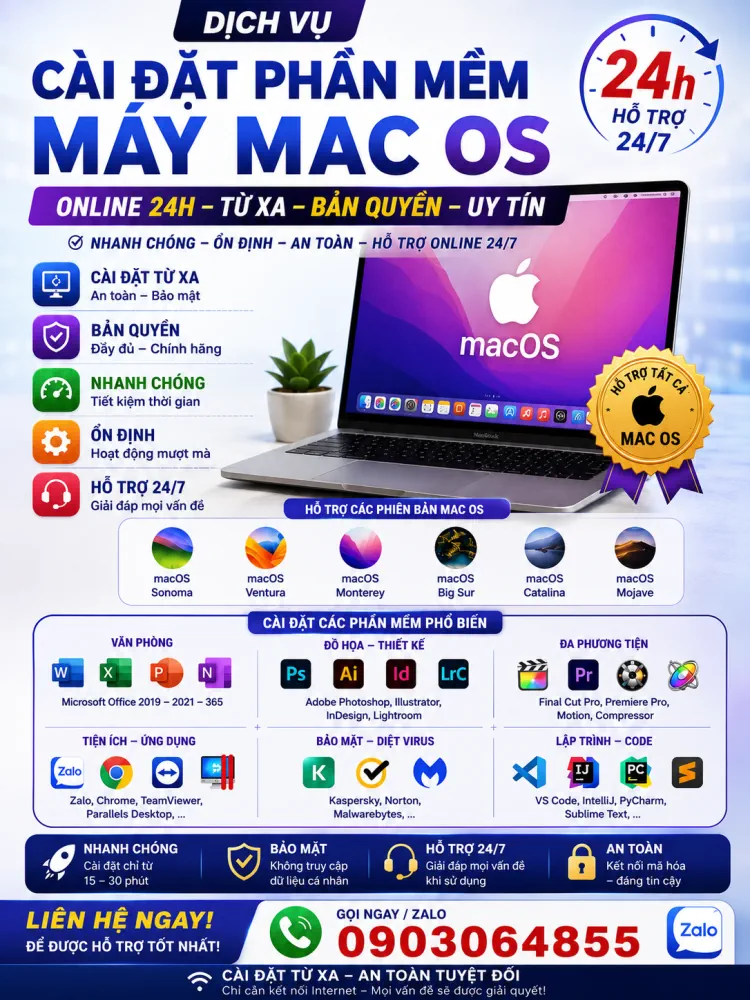
Hiểu được rằng không phải ai cũng có thời gian hoặc kiến thức kỹ thuật để tự mình cài đặt phần mềm, đặc biệt là trên các hệ điều hành phức tạp như macOS, chúng tôi cung cấp dịch vụ cài đặt phần mềm online từ xa chuyên nghiệp. Dù bạn cần cài đặt Elmedia Player hay bất kỳ ứng dụng nào khác, đội ngũ kỹ thuật viên giàu kinh nghiệm của chúng tôi sẵn sàng hỗ trợ bạn một cách nhanh chóng và hiệu quả.
Lợi ích của dịch vụ cài đặt phần mềm online từ xa:
- Tiết kiệm thời gian và công sức: Bạn không cần di chuyển máy tính đến trung tâm sửa chữa. Mọi thao tác được thực hiện ngay trên máy của bạn.
- Nhanh chóng và tiện lợi: Chỉ cần kết nối Internet, kỹ thuật viên của chúng tôi có thể truy cập máy tính của bạn để thực hiện cài đặt.
- Đảm bảo an toàn và bảo mật: Chúng tôi sử dụng các công cụ điều khiển từ xa an toàn, mã hóa, và chỉ thực hiện cài đặt theo yêu cầu của bạn.
- Chi phí hợp lý: Tiết kiệm chi phí đi lại và thời gian chờ đợi.
- Hỗ trợ đa dạng phần mềm: Từ các ứng dụng văn phòng, đồ họa, giải trí đến các phần mềm chuyên ngành.
Dịch Vụ Sửa Máy Tính Online Từ Xa Trực Tuyến
Máy tính của bạn gặp trục trặc mà không thể tự khắc phục? Đừng để công việc hay giải trí bị gián đoạn. Dịch vụ sửa máy tính online từ xa của chúng tôi mang đến giải pháp tối ưu, giúp bạn giải quyết các vấn đề phần mềm, hệ thống một cách nhanh chóng mà không cần mang máy đến cửa hàng.
Các vấn đề thường gặp được khắc phục qua dịch vụ online:
- Máy tính chậm, lag, hoạt động không ổn định.
- Lỗi phần mềm, ứng dụng không chạy, bị treo.
- Nhiễm virus, malware, quảng cáo độc hại.
- Lỗi hệ điều hành, khởi động chậm.
- Thiết lập cấu hình, tối ưu hóa hệ thống.
- Và nhiều vấn đề phần mềm khác.
Với sự hỗ trợ từ xa, các kỹ thuật viên của chúng tôi sẽ chẩn đoán và khắc phục sự cố của bạn một cách chuyên nghiệp, đảm bảo máy tính của bạn hoạt động trơn tru trở lại.
Dịch Vụ Cài Windows Online Từ Xa Qua Mạng
Windows vẫn là hệ điều hành phổ biến hàng đầu thế giới. Nếu bạn đang cần cài đặt mới, nâng cấp hoặc cài lại Windows trên máy Mac (qua Boot Camp) hoặc máy tính Windows của mình, dịch vụ cài đặt Windows online từ xa của chúng tôi sẽ giúp bạn thực hiện điều đó một cách dễ dàng.
Chúng tôi hỗ trợ:
- Cài đặt Windows 10, Windows 11 và các phiên bản Windows khác.
- Cài đặt driver đầy đủ và tối ưu cho phần cứng máy tính của bạn.
- Thiết lập ban đầu, cấu hình hệ thống để hoạt động ổn định.
- Hỗ trợ cài đặt các phần mềm cần thiết sau khi cài Windows.
- Sửa lỗi hệ thống Windows nếu cần thiết.
Quá trình này được thực hiện hoàn toàn qua mạng, giúp bạn tiết kiệm thời gian và tránh các rủi ro khi tự cài đặt tại nhà.
Cung Cấp Dịch Vụ Sửa Máy Tính Khác Liên Quan Khác
Ngoài các dịch vụ sửa lỗi phần mềm và cài đặt hệ điều hành, chúng tôi còn cung cấp một danh mục rộng lớn các dịch vụ sửa chữa máy tính khác, nhằm đáp ứng mọi nhu cầu của khách hàng. Bao gồm:
- Khắc phục sự cố phần cứng cơ bản: Lỗi bàn phím, chuột, màn hình, kết nối mạng (Wi-Fi, Bluetooth), âm thanh…
- Tư vấn và nâng cấp phần cứng: Hỗ trợ chọn mua và lắp đặt RAM, SSD, Card đồ họa… để cải thiện hiệu năng máy tính.
- Kiểm tra và bảo trì định kỳ: Giúp máy tính hoạt động bền bỉ, phát hiện sớm các vấn đề tiềm ẩn.
- Cài đặt và cấu hình mạng gia đình/văn phòng nhỏ: Hỗ trợ thiết lập router, modem, hệ thống mạng nội bộ.
- Cứu dữ liệu: Phục hồi dữ liệu bị mất do xóa nhầm, hỏng ổ cứng, lỗi hệ thống.
Cung Cấp Dịch Vụ Khắc Phục Lỗi Liên Quan Phần Mềm và Phần Cứng Khác
Thế giới công nghệ không ngừng thay đổi, và đôi khi những vấn đề phát sinh có thể phức tạp hơn chúng ta dự kiến. Chúng tôi tự hào mang đến dịch vụ toàn diện để khắc phục mọi loại lỗi liên quan đến phần mềm và phần cứng, dù là nhỏ nhất hay phức tạp nhất.
Các dịch vụ bao gồm:
- Lỗi phần mềm chuyên sâu: Xung đột driver, lỗi registry, ứng dụng không tương thích, phần mềm độc hại ẩn sâu.
- Vấn đề liên quan đến hệ điều hành: Cập nhật lỗi, cấu hình nâng cao, khắc phục các lỗi màn hình xanh (BSOD) hoặc lỗi kernel.
- Tối ưu hóa hiệu suất: Tăng tốc độ khởi động, tối ưu hóa các tiến trình chạy ngầm, làm sạch hệ thống.
- Vấn đề về phần cứng: Chẩn đoán lỗi card màn hình, bo mạch chủ, nguồn, quạt tản nhiệt; xử lý các lỗi chập chờn, quá nhiệt.
- Thiết lập và sửa lỗi thiết bị ngoại vi: Máy in, máy scan, webcam, loa ngoài…
Chúng tôi cam kết mang đến giải pháp triệt để và bền vững cho mọi vấn đề bạn gặp phải với thiết bị của mình.
Quy Trình Sửa Chữa Chuyên Nghiệp
Sự chuyên nghiệp trong quy trình làm việc là yếu tố cốt lõi tạo nên niềm tin và sự hài lòng của khách hàng. Chúng tôi tuân thủ một quy trình sửa chữa rõ ràng, minh bạch và hiệu quả:
- Tiếp nhận yêu cầu: Khách hàng liên hệ qua điện thoại, website, hoặc email để mô tả vấn đề.
- Chẩn đoán sơ bộ: Kỹ thuật viên lắng nghe, đặt câu hỏi để hiểu rõ tình trạng máy.
- Lựa chọn phương án:
- Sửa chữa từ xa: Nếu vấn đề thuộc về phần mềm và có thể khắc phục qua Internet, kỹ thuật viên sẽ tiến hành kết nối và sửa chữa ngay lập tức.
- Sửa chữa tại nhà/văn phòng: Đối với các sự cố phức tạp hoặc liên quan phần cứng, kỹ thuật viên có thể đến tận nơi để kiểm tra và xử lý.
- Sửa chữa tại trung tâm: Khách hàng mang máy đến trung tâm để được kiểm tra và sửa chữa chuyên sâu.
- Báo giá và tư vấn: Sau khi chẩn đoán chính xác nguyên nhân, chúng tôi sẽ thông báo chi phí và thời gian dự kiến sửa chữa. Khách hàng có quyền đồng ý hoặc từ chối.
- Thực hiện sửa chữa: Kỹ thuật viên tiến hành sửa chữa theo đúng quy trình, sử dụng linh kiện chính hãng (nếu cần thay thế) và công nghệ hiện đại.
- Kiểm tra và bàn giao: Sau khi sửa chữa, máy tính sẽ được kiểm tra kỹ lưỡng để đảm bảo mọi chức năng hoạt động bình thường.
- Hỗ trợ sau sửa chữa: Cung cấp phiếu bảo hành và tư vấn cách sử dụng, bảo quản thiết bị để tránh tái phát lỗi.
Vì Sao Nên Chọn Dịch Vụ Sửa Máy Tính Tại Đây?
Trên thị trường có rất nhiều đơn vị cung cấp dịch vụ sửa chữa máy tính. Tuy nhiên, chúng tôi luôn tự hào về những giá trị mà mình mang lại cho khách hàng:
- Đội ngũ kỹ thuật viên chuyên nghiệp: Được đào tạo bài bản, giàu kinh nghiệm, cập nhật liên tục các công nghệ mới.
- Dịch vụ đa dạng và toàn diện: Đáp ứng mọi nhu cầu từ cài đặt phần mềm đơn giản đến sửa chữa phần cứng phức tạp.
- Giải pháp online tiện lợi: Tiết kiệm thời gian, chi phí, và mang lại sự linh hoạt tối đa cho khách hàng.
- Báo giá minh bạch, cạnh tranh: Không phát sinh chi phí ẩn, luôn thông báo rõ ràng trước khi thực hiện.
- Chất lượng và uy tín: Cam kết mang đến dịch vụ tốt nhất, bảo hành dài hạn cho các hạng mục sửa chữa.
- Tư vấn tận tâm: Luôn lắng nghe và đưa ra giải pháp tối ưu nhất cho từng trường hợp cụ thể.
- Phản hồi nhanh chóng: Sẵn sàng hỗ trợ khách hàng mọi lúc, mọi nơi.
Báo Giá Tham Khảo
Chúng tôi hiểu rằng chi phí luôn là một yếu tố quan trọng khi khách hàng lựa chọn dịch vụ. Do đó, chúng tôi luôn cố gắng mang đến mức giá cạnh tranh và minh bạch nhất.
Nguyên tắc báo giá của chúng tôi:
- Khảo sát và Chẩn đoán miễn phí: Chúng tôi không thu phí cho việc chẩn đoán ban đầu, dù là online hay tại trung tâm.
- Báo giá trước khi sửa: Mọi chi phí sẽ được thông báo rõ ràng và chi tiết cho khách hàng trước khi tiến hành bất kỳ công việc sửa chữa nào.
- Cấu trúc giá linh hoạt:
- Cài đặt phần mềm/hệ điều hành (Online): Thường tính theo gói dịch vụ cố định.
- Sửa lỗi phần mềm (Online): Tính theo giờ hoặc theo gói dịch vụ tùy độ phức tạp.
- Sửa lỗi phần cứng/tại nhà: Tính theo chi phí linh kiện (nếu có) cộng với công sửa chữa, tùy theo mức độ phức tạp và thời gian thực hiện.
- Giá tốt cho khách hàng thân thiết và doanh nghiệp: Ưu đãi đặc biệt cho các khách hàng sử dụng dịch vụ thường xuyên hoặc các hợp đồng bảo trì dài hạn.
Để nhận báo giá chi tiết và chính xác nhất cho trường hợp của bạn, vui lòng liên hệ trực tiếp với chúng tôi qua hotline hoặc website.
Cam Kết Dịch Vụ
Sự hài lòng của khách hàng là mục tiêu hàng đầu của chúng tôi. Vì vậy, chúng tôi cam kết mang đến dịch vụ với chất lượng cao nhất và những đảm bảo cụ thể:
- Chất lượng dịch vụ: Luôn nỗ lực mang đến giải pháp sửa chữa triệt để, hiệu quả, giúp thiết bị của bạn hoạt động ổn định.
- Bảo mật thông tin: Tuyệt đối bảo mật mọi thông tin cá nhân và dữ liệu trên máy tính của khách hàng.
- Linh kiện chính hãng: Nếu có thay thế linh kiện, chúng tôi cam kết sử dụng hàng chính hãng, có nguồn gốc rõ ràng và bảo hành theo nhà sản xuất.
- Bảo hành sau sửa chữa: Cung cấp phiếu bảo hành rõ ràng cho từng hạng mục sửa chữa. Trong thời gian bảo hành, nếu lỗi tái phát do kỹ thuật, chúng tôi sẽ khắc phục miễn phí.
- Luôn đặt lợi ích khách hàng lên trên hết: Tư vấn trung thực, không gian lận, không chèo kéo dịch vụ không cần thiết.
- Hỗ trợ kỹ thuật chuyên nghiệp: Luôn sẵn sàng giải đáp thắc mắc và hỗ trợ khách hàng sau khi hoàn thành dịch vụ.
Chúng tôi tin rằng với sự cam kết này, quý khách hàng sẽ hoàn toàn yên tâm khi lựa chọn và sử dụng dịch vụ của chúng tôi.
Câu Hỏi Thường Gặp (FAQ)
Hỏi: Elmedia Player có thực sự miễn phí không?
Đáp: Elmedia Player có phiên bản miễn phí với đầy đủ chức năng phát video cơ bản. Phiên bản PRO cung cấp thêm các tính năng nâng cao như streaming không giới hạn, Picture-in-Picture, tùy chỉnh âm thanh sâu hơn, v.v.
Hỏi: Tôi có thể cài đặt Elmedia Player trên Macos xem mọi định dạng video mà không cần mua bản PRO không?
Đáp: Có. Phiên bản miễn phí của Elmedia Player đã đủ mạnh mẽ để xử lý hầu hết các định dạng video phổ biến, giúp bạn cài đặt Elmedia Player trên macOS xem mọi định dạng video mà không gặp rào cản.
Hỏi: Dịch vụ sửa máy tính online có an toàn không?
Đáp: Có, dịch vụ của chúng tôi rất an toàn. Chúng tôi sử dụng các phần mềm điều khiển từ xa được mã hóa đầu cuối và chỉ truy cập vào máy tính của bạn khi có sự cho phép của bạn. Kỹ thuật viên của chúng tôi tuân thủ nghiêm ngặt các quy tắc bảo mật.
Hỏi: Tôi có cần cài đặt phần mềm gì để sử dụng dịch vụ sửa chữa online không?
Đáp: Thông thường, kỹ thuật viên sẽ hướng dẫn bạn tải xuống một ứng dụng điều khiển từ xa nhỏ gọn (như AnyDesk, TeamViewer). Quá trình này rất đơn giản và chỉ mất vài phút.
Hỏi: Thời gian sửa máy tính online thường kéo dài bao lâu?
Đáp: Thời gian phụ thuộc vào mức độ phức tạp của vấn đề. Các lỗi phần mềm đơn giản có thể chỉ mất 15-30 phút. Các vấn đề phức tạp hơn có thể mất vài giờ, nhưng chúng tôi luôn cố gắng hoàn thành nhanh nhất có thể.
Hỏi: Nếu máy tính của tôi bị lỗi phần cứng, dịch vụ online có sửa được không?
Đáp: Dịch vụ online chủ yếu khắc phục các sự cố phần mềm. Đối với lỗi phần cứng, chúng tôi sẽ chẩn đoán từ xa và sau đó đề xuất phương án sửa chữa tại nhà, tại trung tâm, hoặc tư vấn linh kiện thay thế.
Kết Luận
Việc thưởng thức các nội dung video yêu thích trên Mac không nên bị cản trở bởi các định dạng tệp tin khác nhau. Với Elmedia Player, bạn có thể hoàn toàn tự tin cài đặt Elmedia Player trên Macos xem mọi định dạng video một cách mượt mà và chất lượng cao. Hãy tải xuống và trải nghiệm ngay hôm nay!
Nếu bạn gặp bất kỳ khó khăn nào trong quá trình cài đặt, sử dụng, hoặc gặp phải các vấn đề khác về phần mềm và phần cứng máy tính, đừng ngần ngại liên hệ với dịch vụ hỗ trợ kỹ thuật chuyên nghiệp của chúng tôi. Chúng tôi luôn sẵn sàng cung cấp giải pháp nhanh chóng, hiệu quả, đảm bảo thiết bị của bạn luôn hoạt động tốt nhất.

